▸ Rango 0Paso 1 gratis
Une, comprime y tacha tus PDFs en tu ordenador, sin subirlos a ninguna web
Instala Stirling PDF con un comando, déjalo en modo «Solo local» y aprende a unir, dividir, comprimir, tachar datos privados y poner contraseña a tus PDFs sin que salgan de tu ordenador.
Al terminar tendrás
- Tendrás Stirling PDF instalado y funcionando sin cuenta, en modo «Solo local»
- Sabrás unir, dividir y comprimir PDFs sin subirlos a webs desconocidas
- Tacharás datos privados de verdad (no un rectángulo pintado encima) y pondrás contraseña a un PDF
- Sabrás qué herramientas necesitan internet, cómo cerrarle la puerta a tu Wi-Fi y cómo quitarlo todo
Lo que vas a usar

- Tiempo
- 30 min
- Coste real
- €0
- Requisitos
- 4 GB RAM · sin GPU
- Sistemas
- Windows · macOS · Linux
Antes de empezar
- Un ordenador con macOS 10.15 o posterior, Windows 10/11 o Linux de 64 bits
- Unos 500 MB libres y 4 GB de RAM
- En Mac, Homebrew: si no lo tienes, en el primer comando te explicamos cómo ponerlo
- Dos o tres PDFs para practicar (en el paso 3 te decimos cómo crear uno si no tienes)
- Ni cuenta ni tarjeta
Necesitas además: 500 MB libres. En Mac, Homebrew
Probada en macOS 26 (Apple Silicon) con Stirling PDF 3.2.2, 31-10-2026. Comprobamos que el .dmg que instala brew es el oficial (misma huella sha256 y firma de Stirling PDF Inc.) y probamos el motor de la app y su misma interfaz en un entorno aislado, con PDFs de prueba y datos inventados. La ventana de escritorio, el comando brew install, Windows y Linux, sin probar todavía
- 1
Paso 1 / 6 · ~6 min · gratis
Instálalo con un comando y ábrelo sin cuenta
Stirling PDF es una caja de herramientas para PDF que funciona dentro de tu ordenador. La instalas con un comando y la abres sin crear ninguna cuenta.
- 1
Mira el dibujo: así trabaja Stirling PDF. Tú eliges qué hacer en su ventana, su motor lo hace dentro de tu ordenador y el PDF nuevo se guarda en la carpeta que tú digas.
Por dónde pasa tu PDF
Tu PDFuna factura, un contrato, fotoslo abresStirling PDFla ventana donde eliges qué hacerle pide el trabajoSu motorun programa que va dentro de la applo guardasTu PDF nuevoen la carpeta que elijasEn el modo «Solo local» todo pasa dentro de tu ordenador: el PDF no se sube a ninguna web. Las pocas herramientas que necesitan internet salen bloqueadas (lo verás en el paso 2). - 2
Abre la terminal. En Mac: Cmd+Espacio, escribe Terminal y pulsa Enter. En Windows: pulsa la tecla Windows, escribe PowerShell y pulsa Enter. En Linux: Ctrl+Alt+T.
- 3
En Mac, mira primero qué vas a instalar. Copia, pega y pulsa Enter:
TerminalmacOS$brew info --cask stirling-pdfLo que verás (las primeras líneas)
==> stirling-pdf (Stirling PDF): 3.2.2 (auto_updates)
PDF utility
https://stirling.com/
Not installed
From: https://github.com/Homebrew/homebrew-cask/blob/HEAD/Casks/s/stirling-pdf.rb
==> Artifacts
Stirling PDF.app (App)
- 4
«Not installed» quiere decir que todavía no la tienes, y 3.2.2 es la versión. Ahora instálala. Descarga unos 330 MB, así que puede tardar un par de minutos:
TerminalmacOS$brew install --cask stirling-pdfTerminalLinux$wget https://github.com/Stirling-Tools/Stirling-PDF/releases/latest/download/Stirling-PDF-linux-x86_64.deb$sudo apt install ./Stirling-PDF-linux-x86_64.debTruco En Mac, al terminar sale una jarra de cerveza 🍺 y «stirling-pdf was successfully installed!». En Linux, los comandos son para Ubuntu y Debian; en Fedora, descarga el archivo .rpm de la misma página (github.com/Stirling-Tools/Stirling-PDF/releases).
Cuidado Instálalo solo así o desde github.com/Stirling-Tools/Stirling-PDF. Hay webs con nombres parecidos que ofrecen «Stirling PDF online»: esas suben tus archivos a su servidor, justo lo que quieres evitar.
- 5
Ábrela. En Mac: Cmd+Espacio, escribe Stirling PDF y pulsa Enter. En Windows: búscala en el menú Inicio. En Linux: en tu lista de aplicaciones.
- 6
Si te sale una pantalla para iniciar sesión, no escribas nada y pulsa «Continuar sin iniciar sesión». Así entras en el modo «Solo local», sin cuenta.
Truco Si aparece el aviso «Cómo usamos las cookies», pulsa «No, gracias». La app funciona igual y solo se activan las cookies imprescindibles.
- 7
Ya estás dentro. A la izquierda está tu «Biblioteca de PDF», todavía vacía, y a la derecha la lista «Herramientas PDF»:
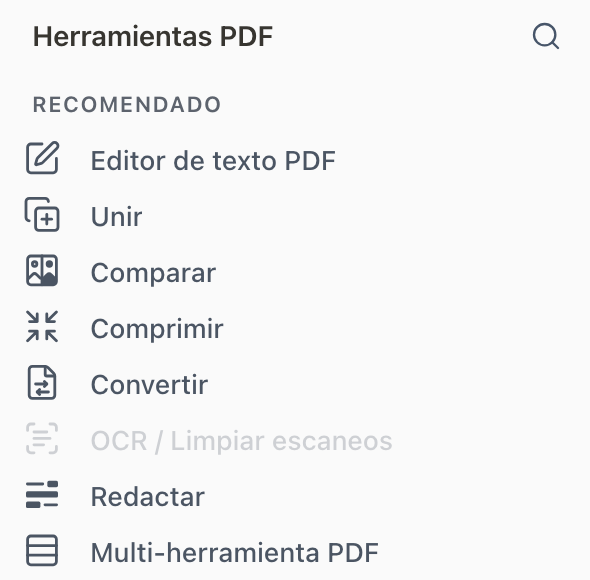
La lista de herramientas en español, con la misma interfaz que usa la app (Stirling PDF 3.2.2, macOS, 31-10-2026). Prompt para tu IAAcabo de instalar Stirling PDF, una app para trabajar con PDFs en mi ordenador. Explícame como si tuviera 10 años qué es un PDF, por qué pesa más cuando lleva fotos y por qué es mejor no subir documentos con mis datos a webs que no conozco.
¿Tu Mac dice «brew: command not found»? Instala Homebrew una vez
Homebrew es el instalador de programas que usamos en todas las misiones de Mac. Pega esto en la Terminal (es el comando oficial de brew.sh). Te pedirá la contraseña del Mac: al escribirla no se ve nada, es normal.
Instala HomebrewmacOS$/bin/bash -c "$(curl -fsSL https://raw.githubusercontent.com/Homebrew/install/HEAD/install.sh)"Al terminar, copia y ejecuta las líneas que salen bajo «Next steps», cierra la Terminal y ábrela de nuevo. Comprueba con brew --version.
Comprobación: Stirling PDF está abierta y ves «Biblioteca de PDF» con el texto «Aún no hay archivos» y, a la derecha, la lista «Herramientas PDF» con Unir, Comprimir y Redactar.
Si algo falla (3)
- zsh: command not found: brew
- No tienes Homebrew. Instálalo con el comando oficial de brew.sh (lo tienes en la ayuda de Homebrew de esta página), cierra y vuelve a abrir la terminal, y repite.
- «winget» no se reconoce como nombre de un cmdlet
- Actualiza «Instalador de aplicación» desde Microsoft Store y vuelve a abrir PowerShell. Si sigue sin ir, descarga el archivo .msi de github.com/Stirling-Tools/Stirling-PDF/releases y haz doble clic.
- Me pide iniciar sesión y no veo «Continuar sin iniciar sesión»
- Ese ordenador lo gestiona una empresa o un colegio que obliga a entrar con cuenta. Haz la misión en tu ordenador personal.
- 1
- 2
// acceso_restringido
Pasos 2–6 con el plan Anual
Primeros logros
Ya lo tienes funcionando. Pruébalo con esto:
Tu primer flujo de un clic
En la barra de arriba pulsa «Automatizar» y prueba a encadenar Comprimir y Proteger con contraseña. La próxima vez harás las dos cosas de golpe.
Que tu IA te diga qué herramienta usar
Cuando no sepas por dónde empezar, cuéntale a tu IA qué quieres hacer con tu PDF.
Soy principiante y uso Stirling PDF en mi ordenador, en modo «Solo local». Quiero [describe lo que quieres hacer, por ejemplo: mandar por email un PDF de 25 MB con fotos sin que se vea mi DNI]. Dime qué herramientas de Stirling PDF uso, en qué orden y qué opciones marco, paso a paso y en frases cortas. Si algo necesita internet o la nube, avísame.
Siguiente misión
Ya sabes instalar una app con un comando y quitarla sin dejar restos. Aprende a hacer lo mismo con cualquier proyecto de GitHub, sin riesgos.
Siguiente misiónCómo deshacerlo
Cierra Stirling PDF (Cmd+Q en Mac) y desinstálalo con el comando de tu sistema. En Mac, --zap borra también sus ajustes, registros y archivos de trabajo. Tus PDFs no se tocan: siguen donde los guardaste. Si alguna vez iniciaste sesión, borra además las entradas «stirling-pdf» de Acceso a Llaveros.
$brew uninstall --zap --cask stirling-pdf$sudo apt remove stirling-pdf$rm -rf ~/.config/Stirling-PDF ~/.config/stirling.pdf.dev ~/.local/share/stirling.pdf.dev ~/.cache/stirling.pdf.dev